
レポート自動生成の状況は[タスク]タブで確認可能です。
確認方法と操作方法について記載します。
説明資料(PDF)
タスクの確認と操作については、以下の PDF よりご確認いただけます。
タスクの状況を確認する
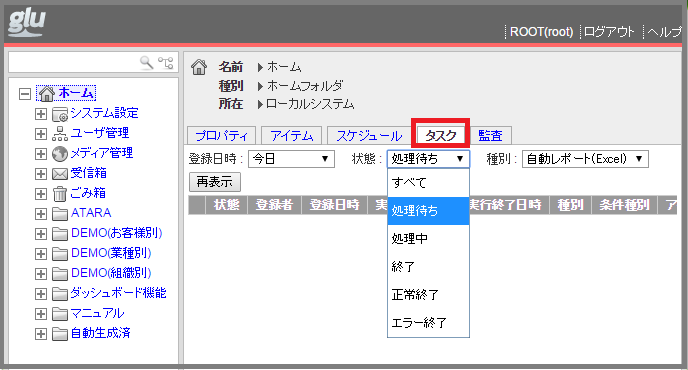
[種別]、[登録日時]、[状態]などを適宜選択後、[再表示]して確認します。
| 項目名 | 内容 | 選択肢 |
| 登録日時 | 実行された日を選択 | カレンダー形式 |
| 状態 | 状態を選択 | すべて、処理待ち、処理中、終了、正常終了、エラー終了、保留 |
| 種別 | 種別を選択 | すべて、自動レポート(Excel)、自動レポート(簡易)、コマンド実行、通知 |
タスクの新規作成
レポートテンプレートが紐付けられているダイスの[タスク]タブには[新規作成]が表示され、レポートの自動作成を行うことが可能です。
[手順]タスクの新規作成
- ダイスを選択
- [タスク]タブを選択
- [新規作成]を選択
- リンク表示される、[自動レポート]を選択
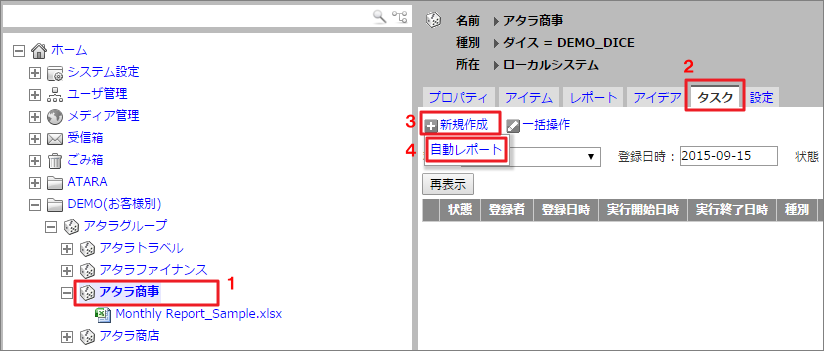
- [新規作成:自動レポート]ダイアログボックスが表示される。
- レポートテンプレートと条件を選択。
- [保存]を選択。
上記の手順で[新規作成:自動レポート]のダイアログボックスを表示させると、[条件:一時条件]が表示されます。[条件]のプルダウンは、ダイス配下のレポートテンプレートに作成条件を設定している場合に表示されます。
保存後、数分経過するとタスクの[状態]が変わります。[再表示]を押して最新の状態を確認してください。自動作成されたレポートは作成条件ごとに定められたフォルダへ格納されます。
【ご注意】[条件:一時条件]について
[条件:一時条件]にて作成されたレポートは、glu の 受信トレイ に格納されます。
コンパイル時の基準日は「当日」です。
タスクの再実行
タスクの再実行は、1 つずつの個別操作と一括操作があります。
使い方の例としては、下記のような場合が考えられます。
- レポートテンプレートを修正して上書き更新した後のレポート再作成
- アカウントのデータを再取得した後のレポート再作成
- スケジュールのエラー終了により[保留]となっているタスクのレポート作成
※ スケジュールがエラー終了の場合、取得できた日までのデータのみでレポートが作成されます。
※ 種別が[通知]のタスクは再実行不要です。レポート作成のタスクを再実行すると[通知]タスクは自動で実行されます
【ご注意】[通知]について
[自動レポート(Excel)]では E メールの送信、[自動レポート(簡易)]では外部出力先への送信を行います。レポート自動作成のタスクが正常終了すると、[通知]のタスクが自動で生成されます。
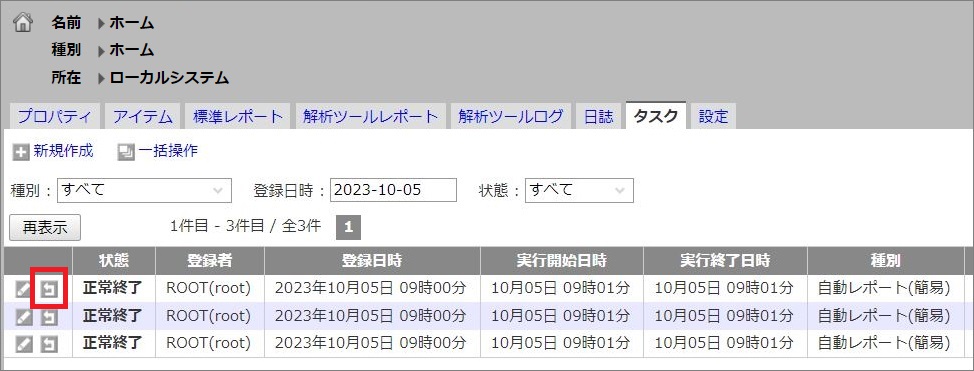
[手順]タスクの再実行:個別操作
タスクを一つずつ再実行します。
- glu の[ホーム]または対象のダイスを選択。
- [タスク] タブを選択。
- 各タスクの左側に矢印マークがあるので、種別は [自動レポート(Excel)]または[自動レポート(簡易)]、対象のダイス・対象のレポートテンプレートの矢印マークを選択。
- ダイアログの案内に従って[OK]を選択。
[手順]タスクの再実行:一括操作
複数のタスクを一括で操作したいときは[一括操作]>[再実行]を使用します。
- glu の[ホーム]または対象のダイスを選択
- [タスク]タブを選択
- 対象の[種別]・[登録日時]・[状態]を選択して[再表示]
- [一括操作]>[再実行]・[停止または破棄]より[再実行]を選択(※)
- ダイアログの案内に従って[OK]を選択
[一括操作]について
[再実行]と[停止または破棄]があり、以下の動作になります。
| 操作メニュー | 説明 |
| 再実行 | 「正常終了」「エラー終了」「警告終了」「保留」のタスクを再実行 |
| 停止または破棄 | 「処理中」のタスクを停止(警告終了) 「処理待ち」のタスクを破棄(タスクを消す) |
