
glu へ Okta のシングルサインオンでログインします。
glu と Okta のユーザメールアドレスが一致する場合に、glu 管理画面上の「Okta でログイン」からログイン可能です。
申込方法
アタラ サポートチームへお問い合わせください。オプションのお申し込みが必要な場合があります。
Okta での事前準備
Oktaで glu にログインするために、Okta 管理画面上で「アプリの作成」と「ユーザ(あるいはグループ)への割り当て」が必要です。
手順を記載します。
1. アプリの作成
- Okta の Admin Console へログイン
- 「アプリケーション」メニューより「アプリ統合を作成」を選択します。
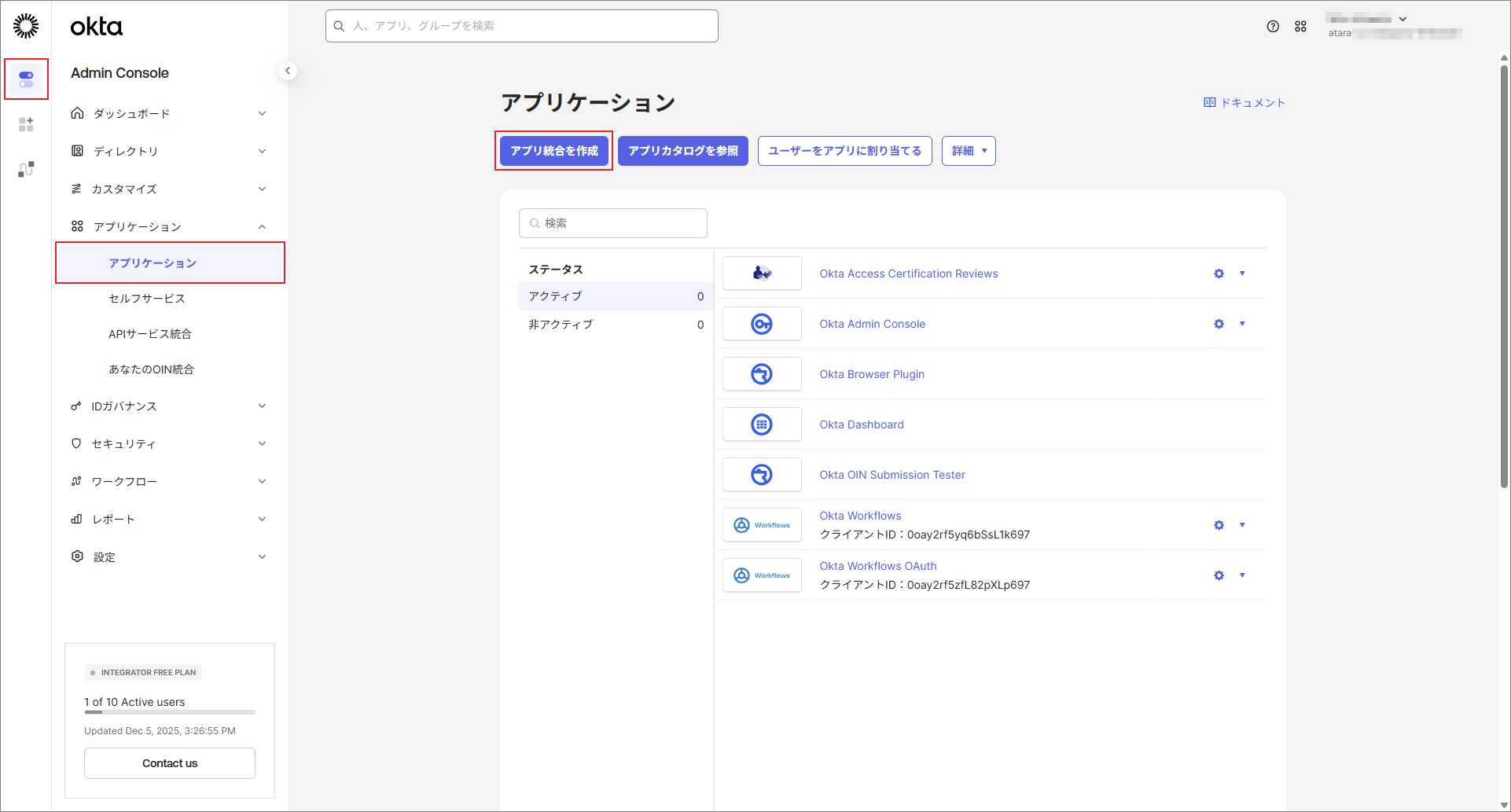
- サインイン方法で「OIDC – OpenID Connect」を選択すると、アプリケーションタイプが表示されるので、「Web アプリケーション」を選択します。

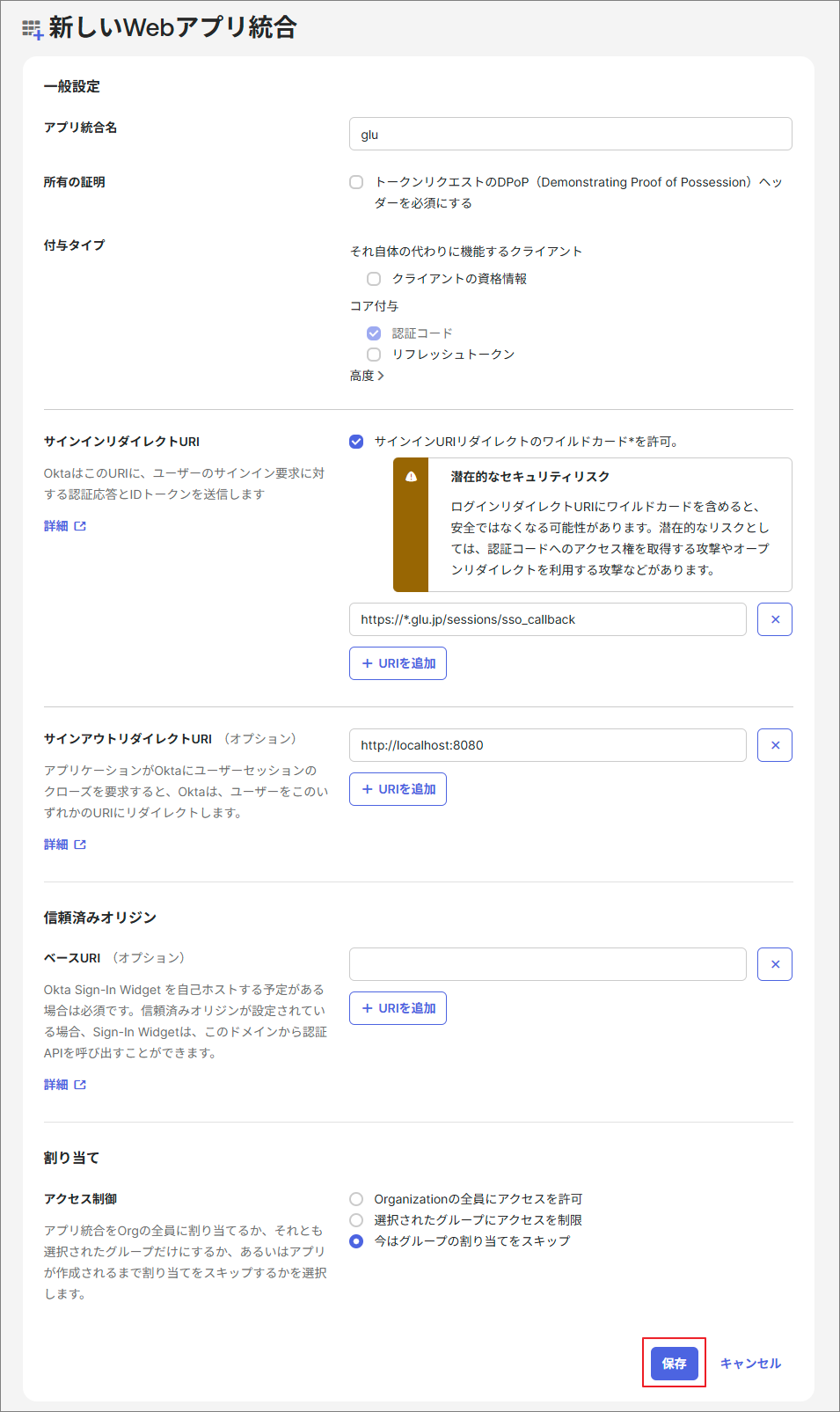
- 適宜アプリ情報を入力して「保存」を選択します。
入力例
アプリ統合名: glu
サインインリダイレクト URI: https://xxxx.glu.jp/sessions/sso_callback ( xxxx.glu.jp はご利用の glu のドメイン)
アクセス制御:ご利用方法にあわせて設定してください。(「ユーザあるいはグループへの割り当て」でも操作可能です。)
- 表示された「一般」タブの クライアント ID と クライアントシークレットを glu に登録します。
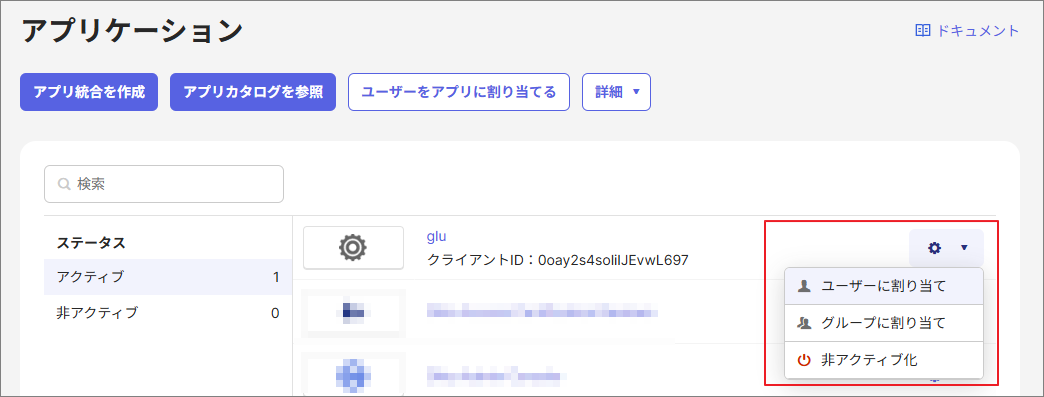
作成後は「アプリケーション」メニューより設定が確認可能です。

2. ユーザ(あるいはグループ)への割り当て
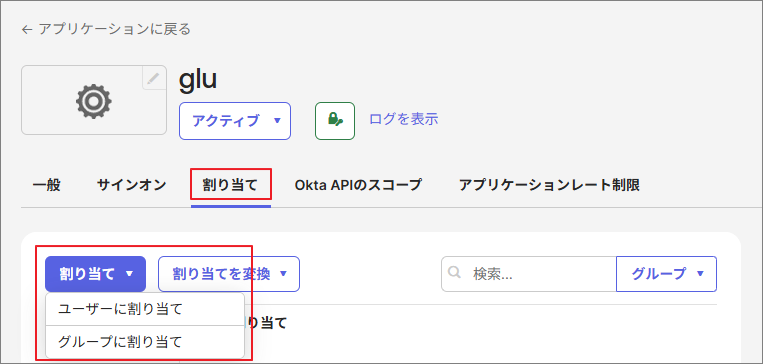
「アプリケーション」メニュー、あるいは、glu のアプリを選択後の「割り当て」タブより、ユーザあるいはグループの割り当てが可能です。
glu での事前準備
外部サービス管理へ Okta の情報を設定
- ROOT ユーザあるいは[システム設定]がリンクされている管理者権限以上のユーザで glu 管理画面へログイン
- [システム設定]>[外部サービス管理]>[シングルサインオン]を選択
- [プロパティ]タブの[編集]を選択
- 発行者、クライアント ID、シークレットアクセスキーを入力
- [保存]を選択
| 項目 | 設定 |
|---|---|
| サービス名 | 任意 Okta など |
| プロバイダ | 必須 リストより「Okta」を選択 |
| 発行者 | 必須 Okta 管理画面右上に表示される Organization の情報 |
| クライアント ID | 必須 Okta のアプリ情報から取得したもの |
| シークレットアクセスキー | 必須 Okta のアプリ情報から取得したもの |
| 備考 | 任意 |
ユーザを追加
ユーザ管理 を参考に、glu へユーザを追加します。
Okta に登録されているユーザのメールアドレスと、glu に登録されているユーザのメールアドレスが一致する場合に、Okta でのログインをご利用いただけます。
