ダイスとは、glu がレポートを出力するために使用するアイテムです。レポート作成に必要なアカウントやキャンペーンをダイスへリンクすることでレポートテンプレートへ glu が取得したデータを出力できるようになります。
1 つのダイスには異なるメディア、複数のアカウントをリンクすることも可能です。また、ダイスの作り方は案件ごと、部署ごと、担当者ごとなどレポートの目的に合わせて、いくつでも作成することが可能です。
ダイス設定については、以下の PDF よりご確認いただけます。
ダイスの新規作成
レポートの目的に合わせたダイスを作成します。
[手順]ダイスの新規作成
- ダイスを作成したいフォルダ、またはダイスを左ナビゲーションから選択
- メイン画面の[アイテム]タブを選択
- [新規作成]を選択
- [種別 ダイス=]のうち該当する項目を選択
- [新規作成:ダイス]のダイアログに必要な項目を入力
- [保存]を選択
※ [キャンセル]でダイスの新規作成を中止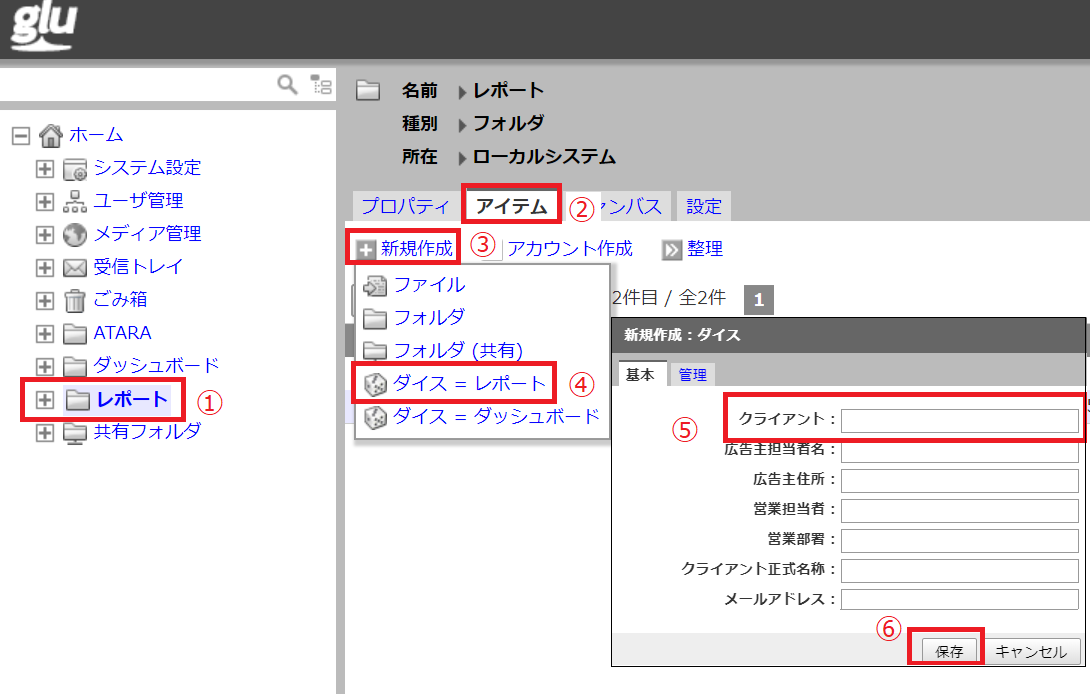
ダイスへのリンク
レポートに必要なアカウントやレポートテンプレートをリンクします。
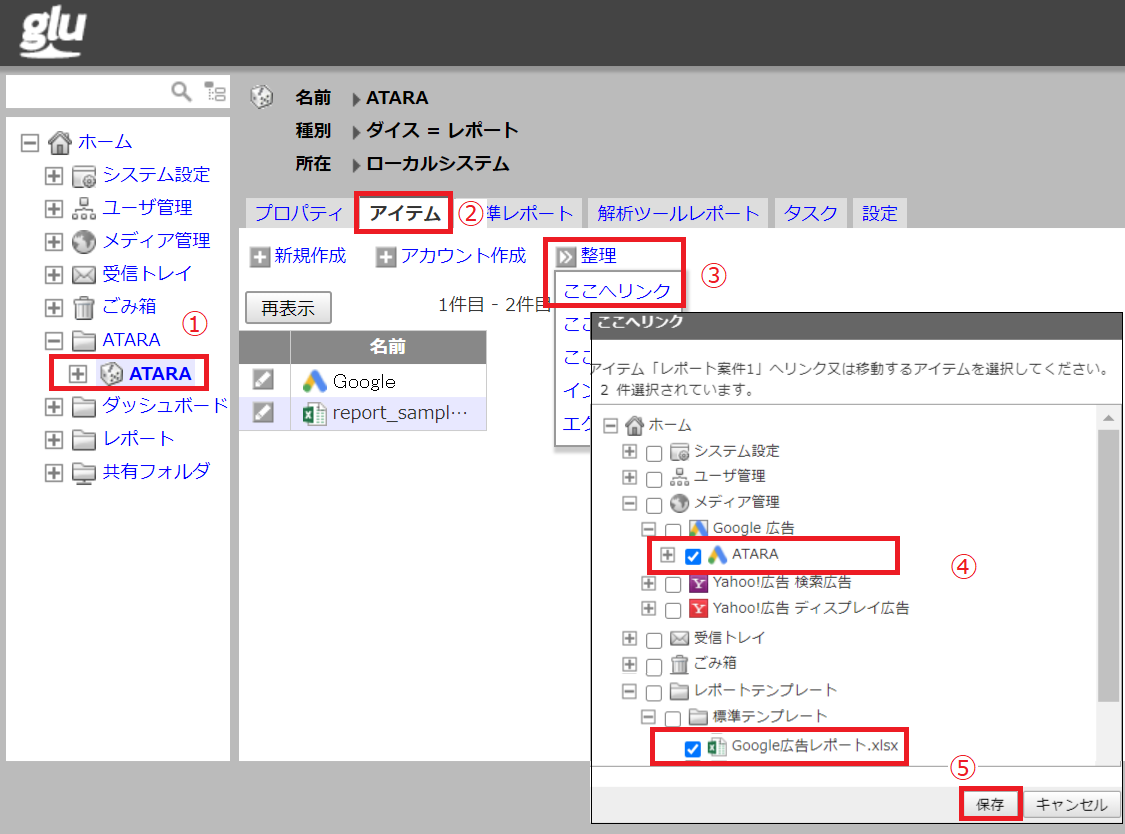
[手順]ダイスへのリンク
- 左ナビゲーションからダイスを選択
- メイン画面の[アイテム]タブを選択
- [整理]>[ここへリンク]を選択
- [メディア管理]> マスタアカウント > 広告アカウント をチェック
- フォルダ > 対象のレポートテンプレート をチェック
- [保存]を選択
ダイスからのリンク解除
レポートに必要なくなったアカウントやレポートテンプレートをリンク解除します。
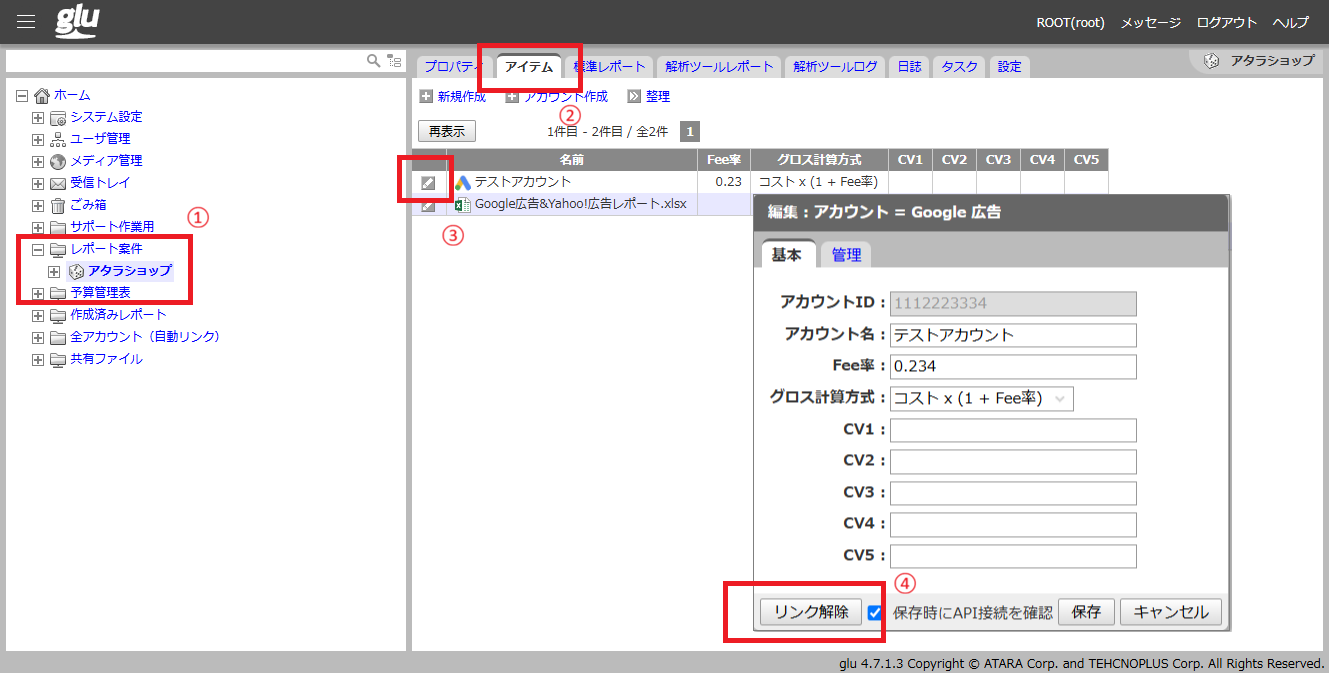
[手順]ダイスからのリンク解除
- 左ナビゲーションからダイスを選択
- メイン画面の[アイテム]タブを選択
- 不要なアカウントまたはレポートテンプレートの[鉛筆マーク]を選択
- [リンク解除]を選択
- 2 つ目以降も[鉛筆マーク]を選択して操作を繰り返す
ダイスの削除
不要になったダイスを削除します。
【ご注意】
削除後にダイスはユーザのごみ箱へ移動します。ごみ箱にある間はアカウントやレポートテンプレートのリンクも機能しておりレポート自動生成の対象となります。ごみ箱からも削除されるとリンクは解除され自動生成も終了となります。
※ リンクしていたアカウントやレポートテンプレートは削除されません。
※ ごみ箱は 1 日経過すると自動で削除処理が動きます。現在の削除までの設定日数を確認したい場合や自動削除までの日数を延ばしたい場合はアタラ サポートチームへお問い合わせください。
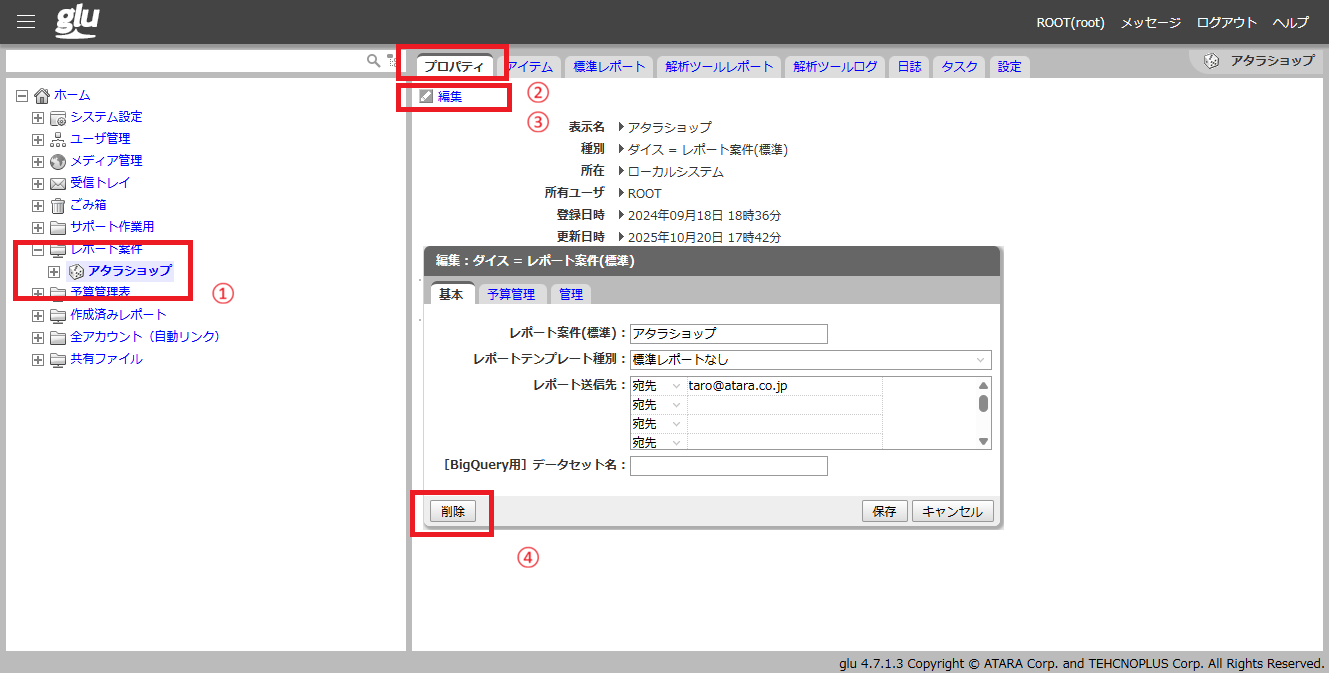
[手順]ダイスの削除(単体)
- 左ナビゲーションからダイスを選択
- メイン画面の[プロパティ]タブを選択
- [編集]を選択
- [削除]を選択
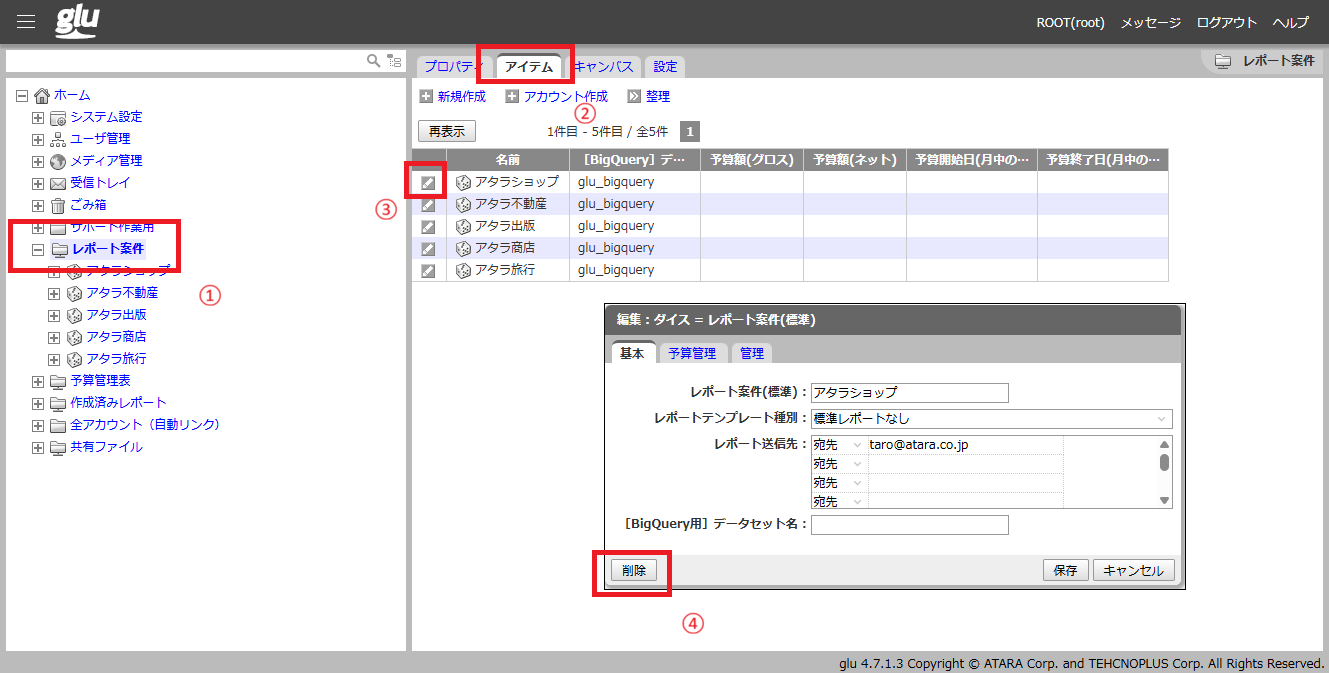
[手順]ダイスの削除(複数)
- 左ナビゲーションからダイスの親階層のフォルダを選択
- メイン画面の[アイテム]タブを選択
- 対象のダイスの[鉛筆マーク]を選択
- [削除]を選択
- 2 つ目以降のダイスも[鉛筆マーク]を選択して操作を繰り返す