
ウェブブラウザで glu にログインします。
glu ではユーザごとにホームを持つため、ユーザによってホームに表示されるアイテムが変わります。 また、ユーザが使用できる機能は[ログイン ID]に設定されている権限レベルによって異なります。ユーザについての詳細は ユーザ管理 をご参照ください。
- 初回ログイン
- 事前準備
- 操作手順
- 2 回目以降のログイン
- Authenticator アプリの登録を再度行いたい場合
- ユーザ本人が操作する場合
- 「管理」権限ユーザが操作する場合
- 2 段階認証未設定の場合のログイン
初回ログイン
事前準備
Authenticator アプリに特に指定はありません。 Google Authenticator や Microsoft Authenticator など、いずれかのアプリをお手元のスマートフォンなどのデバイスにインストールをお願いいたします。操作手順
- ウェブブラウザで glu の URL を入力
- ログイン画面でユーザの[ログイン ID] と[パスワード]を入力
- [ログイン]を選択
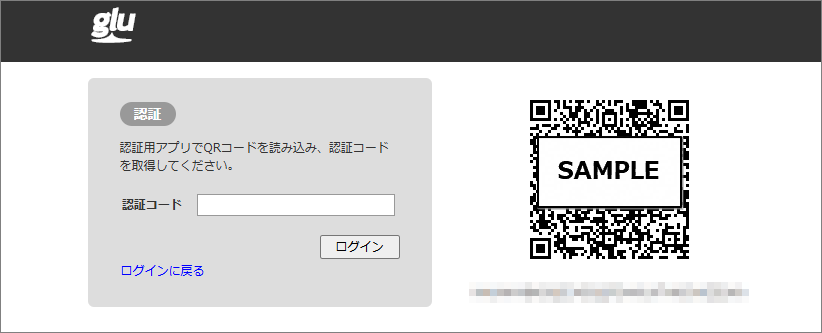
- Authenticator 登録用のQR コードが表示されるので、Authenticator アプリから QR コードを読み込み、登録を実施
- アプリ上に表示された認証コードを glu へ入力
- ユーザのホーム画面が表示されます。
2 回目以降のログイン
- ウェブブラウザで glu の URL を入力
- ログイン画面でユーザの[ログイン ID] と[パスワード]を入力
- [ログイン]を選択
- Authenticator アプリを開き、アプリ上に表示された認証コードを glu へ入力
- ユーザのホーム画面が表示されます。
Authenticator アプリの登録を再度行いたい場合
下記手順でリセット後、「初回ログイン」の手順でログインを行ってください。ユーザ本人が操作する場合
glu にログイン後の画面でリセットを行います。- glu 右上のユーザ名を選択
- [認証]タブで、以下の通り入力して[保存]を選択 [One-Timeパスワードをリセットする]にチェック [現在のパスワード]にログインパスワードを入力
- ログアウト後、「初回ログイン」の手順でログイン
「管理」権限ユーザが操作する場合
権限が「管理」かつ[ユーザ管理]が参照可能なユーザで操作が可能です。- 該当ユーザを選択
- [プロパティ]タブ > [編集] を選択
- [認証]タブで[One-Timeパスワードをリセットする]にチェックを入れて[保存]を選択
2 段階認証未設定の場合のログイン
| 注意事項 glu 5.0.1 以前からご利用の環境では、2 段階認証が有効化されていない場合があります。 セキュリティ上、早めに有効化を進めてください。 有効化をご希望の場合には、glu サポートチームへお知らせください。 |
操作手順
- ウェブブラウザで glu の URL を入力
- ログイン画面でユーザの[ログイン ID] と[パスワード]を入力
- [ログイン]を選択

glu管理画面にユーザのホームが表示されます。

