
[監査]タブはシステムの状況を確認するために使用します。
[ホーム]のタブの一つで、権限が「管理」以上のユーザに表示されます。
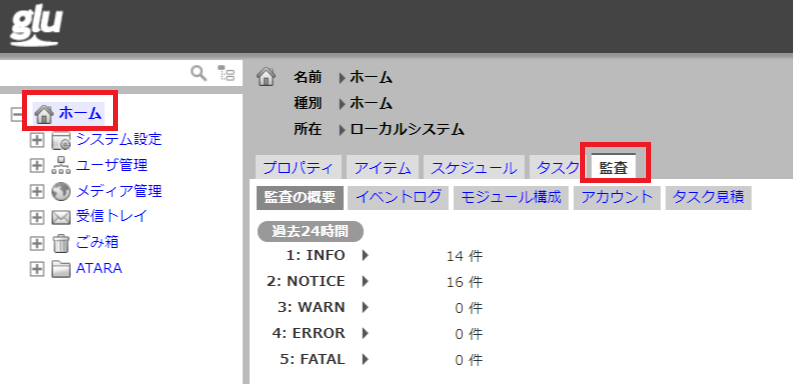
それぞれのメニューを説明します。
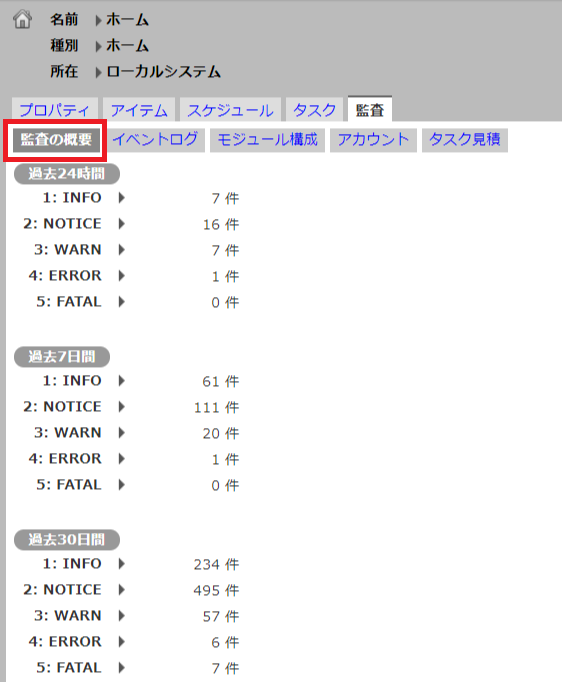
監査の概要
[イベントログ]の件数をレベルごとに、複数の期間で区切って表示します。
イベントログ
システムのイベントログを表示する以下の項目があります。
- 1.記録日時
- 2.記録ユーザ
- 3.レベル
- 4.種別
- 5.メッセージ
- 6.要因
- [手順]イベントログを見る方法
- [サンプル]イベントログ
- [アラート]種別ごとのレベルの閾値
- [アラート]イベントログの通知
1.記録日時
イベントを記録した日時を表示します。
2.記録ユーザ
イベントを記録したユーザを表示します。
3.レベル
イベントの種別ごとに 1 から 5 までのレベルで表示します。
| レベル | 状態 |
| 1:INFO | 特に問題無し |
| 2:NOTICE | 運用に懸念あり |
| 3:WARN | 運用に支障あり、または支障が生じる可能性あり |
| 4:ERROR | 運用に重大な支障あり |
| 5:FATAL | 運用が全くできず |
4.種別
イベントの種別を表示します。
| 種別 | 説明 |
| 1000: SYSTEM | (開発中) |
| 2000: AUDIT | モジュール・リソース・アカウントの状況 |
| 8000: ITEM | アイテムの作成状況 |
| 9000: SESSION | セッションの状況 |
5.メッセージ
レベルと種別に合わせたメッセージを表示します。
6.要因
イベントの詳細を表示します。
[手順]イベントログを見る方法
項目を選択して[再表示]することで、目的のイベントを確認しやすくなります。
手順は以下です。
- 記録日時を選択
- 記録ユーザ、レベル、種別を適宜選択
- [再表示]を選択

[サンプル]イベントログ
例 1)1:INFO
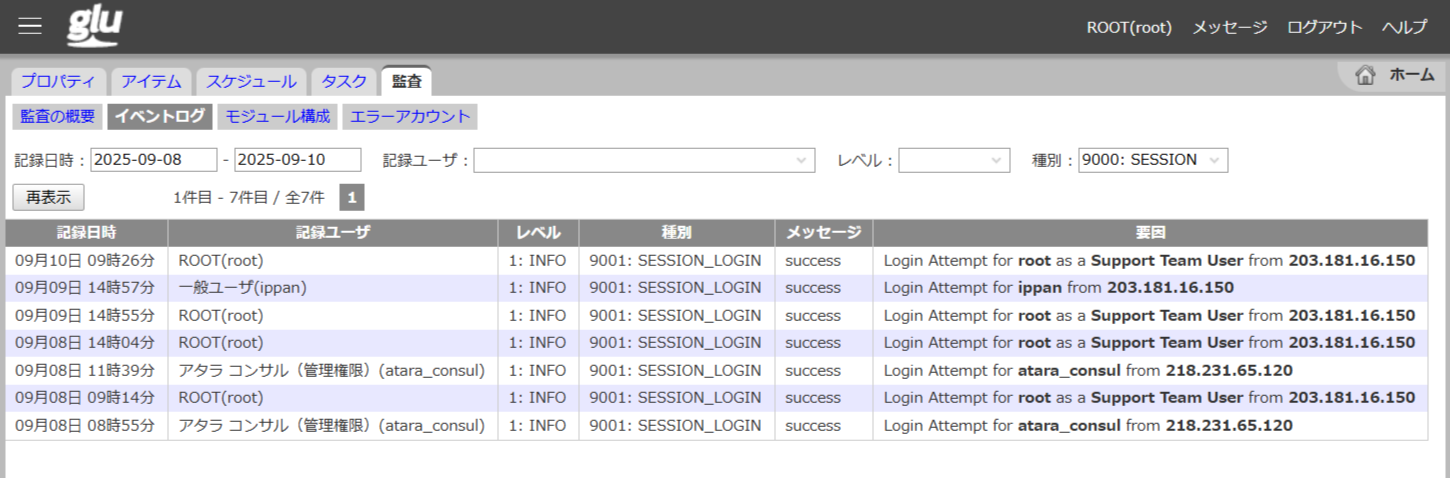
以下のキャプチャは、「種別」に「9000: SESSION」を選択して[再表示]しています。
「種別」は、ユーザのログインが発生していることを表しています。
「メッセージ」はユーザのログインが成功していることを表しています。
「要因」はユーザ名と IP アドレスを表しています。
※ 「Support Team User」はアタラ サポートチームです。
例 2)4:ERROR
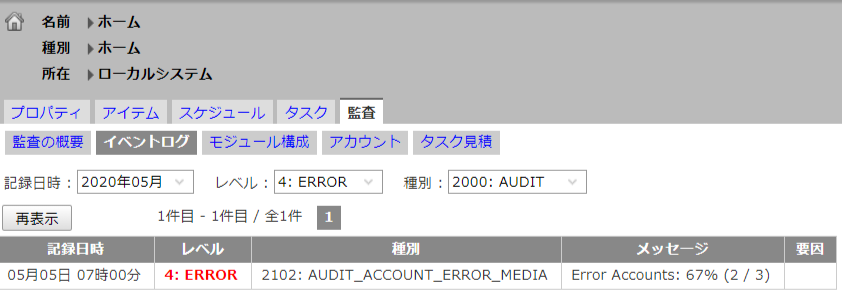
以下のキャプチャは、「レベル」に「4: ERROR」、「種別」に「2000: AUDIT」を選択して[再表示]しています。
「種別」はメディアのアカウントにエラーが発生していることを表しています。
「メッセージ」はメディアのアカウントの 67%(3 件中 2 件)で、最終実行結果がエラーであったことを表しています。
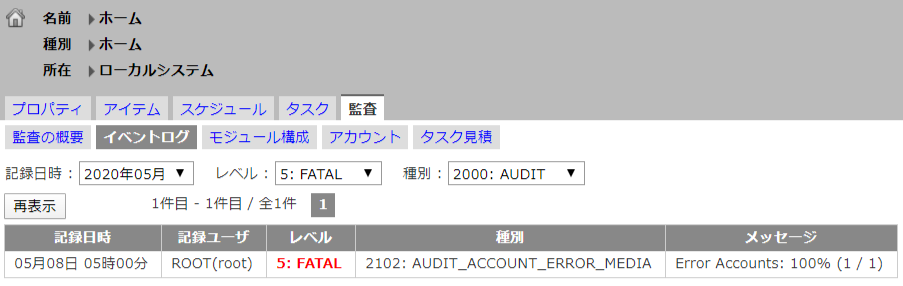
例 3)5:FATAL
以下のキャプチャは、「レベル」に「5:FATAL」、「種別」に「2000: AUDIT」を選択して[再表示]しています。
「種別」はメディアのアカウントにエラーが発生していることを表しています。
「メッセージ」はメディアのアカウントの 100%(1 件中 1 件)で、最終実行結果がエラーであったことを表しています。
[アラート]種別ごとのレベルの閾値
デフォルトでは以下の通り設定されています。
0% ~100% の間の 1% 刻みで閾値を変更することも可能です。ご希望があれば、アタラ サポートチームへお知らせください。
ただし、0% に設定しても、1つもエラーが起きていない場合にはイベントログの登録は行われません。
| 種別 | NOTICE | WARN | ERROR | FATAL | 内容 |
| 2101: AUDIT_ACCOUNT_ERROR_INTERNAL | 5 % | 10 % | 25 % | 50 % | アカウントの最終実行結果が glu システム内でのエラー割合 | 2102: AUDIT_ACCOUNT_ERROR_API | 10 % | 25 % | 50 % | 90 % | アカウントの最終実行結果がメディア API でのエラー割合 | 2301: AUDIT_TASK_ERROR_HEAVY_REPORT | 3 % | 5 % | 10 % | 20 % | [タスク]の[種別]が[自動レポート(Excel)]の内、保留を除いたタスクのエラー割合 | 2302: AUDIT_TASK_ERROR_LIGHT_REPORT | 3 % | 5 % | 10 % | 20 % | [タスク]の[種別]が[自動レポート(簡易)]の内、保留を除いたタスクのエラー割合 | 2303: AUDIT_TASK_ERROR_INFORM | 3 % | 5 % | 10 % | 20 % | [タスク]の[種別]が[自動レポート(通知)]の内、保留を除いたタスクのエラー割合 |
[アラート]イベントログの通知
種別ごとのレベルの閾値に応じて、「WARN」以上のレベルが発生した時に、1 日に 2 回まで、指定した時間にメールで通知を行います。
設定が必要となりますので、アタラ サポートチームへご希望の時間をお知らせください。
ユーザ側の設定
イベントログの通知の受け取りをご希望のユーザごとに設定が必要です。
操作手順
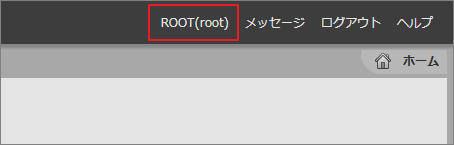
- メイン画面右上のユーザ名を選択
- [設定]タブにて、以下 2 つにチェック
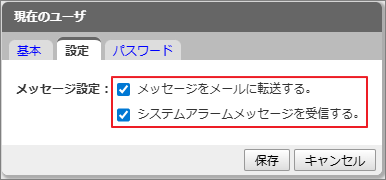
- メッセージをメールに転送する。
- システムアラームメッセージを受信する
- [保存]を選択
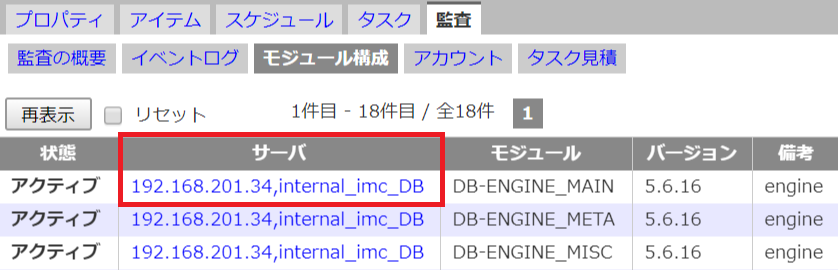
モジュール構成
glu のモジュール構成と各モジュールの状況を表示します。
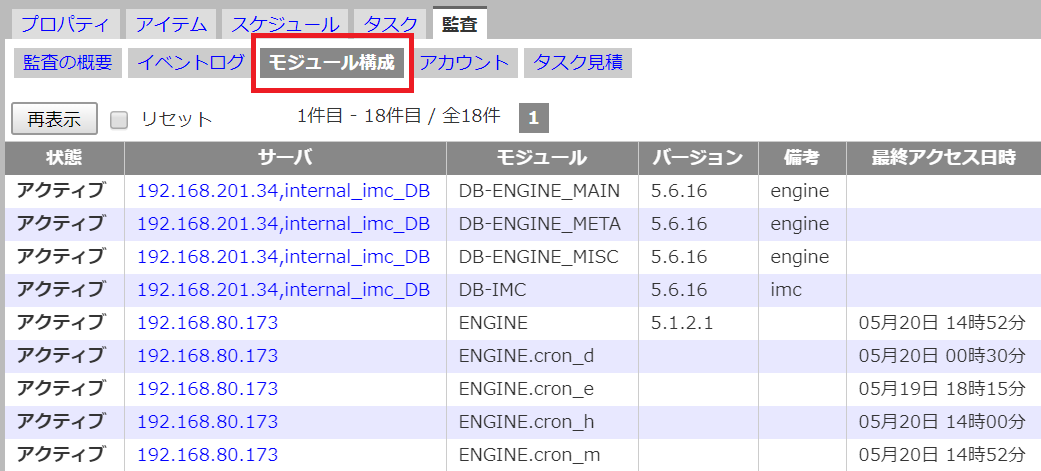
| 項目 | 説明 |
| 状態 | 各モジュールの状態(アクティブ / 非アクティブ) |
| サーバ | サーバごとのディスク使用率など |
| モジュール | モジュールの名称 |
| バージョン | モジュールごとのバージョン |
| 備考 | サーバを管理するためのモジュールの名称 |
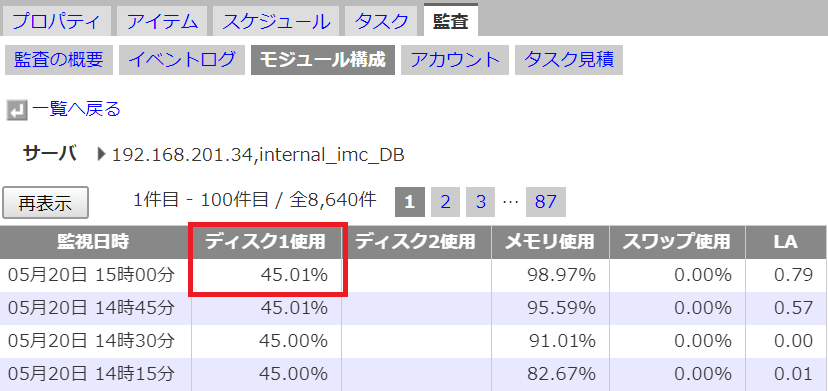
[手順]ディスク使用率を見る方法
サーバのディスク使用率をパーセンテージで確認することができます。
手順は以下です。
- モジュール[DB-ENGINE_MAIN]の[サーバ]を選択
- 表の[ディスク1使用]を確認
アカウント
[最終処理結果]がエラー終了のアカウントを表示します。
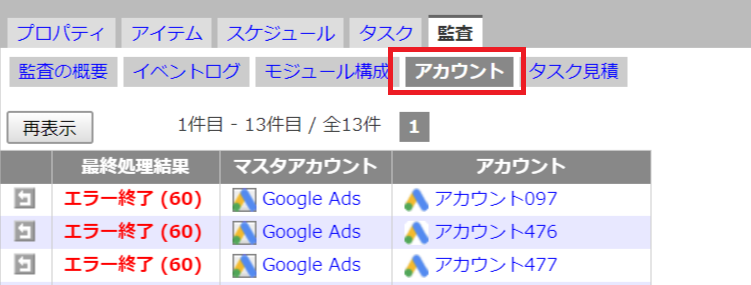
| 項目 | 説明 |
| 最終結果処理 | 結果コードの詳細は スケジュール実行結果コード一覧 を確認してください。 |
| マスタアカウント | アカウントが所属するマスタアカウントの名前を表示します。 マスタアカウント名を選択すると、マスタアカウントの[プロパティ]>[編集]になります。 |
| アカウント | エラー終了が起きているアカウントを表示します。 アカウント名を選択すると、アカウントの[プロパティ]>[編集]になり、オプションを変更することができます。 |
