
glu から Google Cloud 上の BigQuery へレポートを出力します。
レポートの形式:SQL
申込方法
オプションのお申し込みが必要です。アタラ サポートチームへご連絡ください。
事前準備
Google Cloud コンソール上で以下をご準備ください。
1. プロジェクトを作成
Google Cloud コンソールにログインしてプロジェクトを作成します。
https://console.cloud.google.com/
2.「API とサービス」の設定
「API とサービス」のページで API の有効化と認証情報の設定を行います。
2-1.「有効な API とサービス」で API を有効化
「有効な API とサービス」の一覧に「BigQuery API」があるか確認します。
※ 無い場合は、「ライブラリ」より「BigQuery API」を有効化します。
2-2. 「認証情報」を作成
認証情報は「サービス アカウント」または「OAuth 2.0 クライアント ID」のどちらか一つをご用意ください。
– 「サービスアカウント」を作成
<手順>
1.「IAM と管理 / サービスアカウント」のページで「サービス アカウントを作成」を選択
2.「サービス アカウント名」「サービス アカウント ID」「サービス アカウント の説明」を適宜入力
3.「名前」は適宜分かりやすい名称を付ける
4.「権限」の「ロールを選択」にて、「BigQuery管理者」を選択
5.作成された「サービス アカウント」を選択して「鍵」のタブで「キーを追加」を選択
6.「キーのタイプ:JSON」を選択して保存
ダウンロードされたファイルは、glu 管理画面上で使用します。アタラ サポートチームには共有不要です。
3 の「請求先アカウント」の設定へ進みます。
– 「OAuth 2.0 クライアント ID」を作成
<手順>
1.新規作成より「OAuth クライアント ID」を選択
2.「アプリケーションの種類」は「デスクトップ アプリ」を選択
3.「名前」は適宜分かりやすい名称を付ける
発行された「クライアント ID」と「クライアント シークレット」は、glu 管理画面上で使用します。
アタラ サポートチームには共有不要です。
「OAuth 同意画面」のページへ進み API 利用を承認する際の同意画面の設定を行います。
| 項目 | 設定 |
| ユーザーの種類 | 「内部」を選択 ※ 「ユーザーの種類:外部」の場合、Google への申請手続きが必要になるため「内部」にすることを推奨 |
| アプリ情報 | アプリ名は適宜分かりやすい名称を付ける (例:【○○社】glu ) |
| アプリのドメイン | 設定不要 |
| デベロッパーの連絡先情報 | 貴社のメールアドレスを設定 ※ メーリングリストを推奨 |
| スコープ |
https://www.googleapis.com/auth/bigquery |
3. 「お支払い」に「請求先アカウント」を設定
「お支払い」のページで「請求先アカウント」を設定します。
4. データセットを作成
「BigQuery」へ「データセット」を作成します。
データセット名を アタラ サポートチーム へお知らせください。
5. テーブルを作成してフィールドを設定
事前に作成せず glu からの出力時にテーブルとフィールドを自動作成することも可能です。ご相談ください。
ユーザ様側で作成済みの場合は「テーブル名、フィールド名、フィールドの種類」を アタラ サポートチーム へお知らせください。
認証情報を設定
glu 管理画面上で API を利用するための認証情報を設定します。
事前準備で用意したプロジェクトへログイン可能な Google アカウントで取得してください。
「サービスアカウント」の情報を利用
- ROOT ユーザで glu 管理画面へログイン
- [システム設定]>[外部サービス管理]>[Google Cloud BigQuery]を選択
- [プロパティ]タブの[編集]を選択
- サービス名(任意。プロジェクト名など)、プロジェクトIDを入力
- 「認証方式:OAuth2」または「認証方式:Json Key」を選択
- Google Cloud コンソール上で準備した情報を入力
「サービスアカウント」の情報を利用
Json ファイルをアップロードします。
【手順】認Json ファイルをアップロード
- ROOT ユーザで glu 管理画面へログイン
- [システム設定]>[外部サービス管理]>[Google Cloud BigQuery]を選択
- [プロパティ]タブの[編集]を選択
- サービス名(任意。プロジェクト名など)、プロジェクトIDを入力
- 「認証方式:Json Key」を選択
- Google Cloud コンソール上でキーを追加した際にダウンロードした Json Key をアップロード
「OAuth クライアント ID」の情報を利用
クライアント情報と認証コードを設定します。
【手順】認証コードを設定
- ROOT ユーザで glu 管理画面へログイン
- [システム設定]>[外部サービス管理]>[Google Cloud BigQuery]を選択
- [プロパティ]タブの[編集]を選択
- サービス名(任意。プロジェクト名など)、プロジェクトIDを入力
- 「認証方式:OAuth2」または「認証方式:Json Key」を選択
- Google Cloud コンソール上で準備した情報を入力
項目 設定 クライアントID Google Cloud コンソールで作成したクライアント情報を入力 シークレットキー 同上 認証コード 空欄(認証コード以外のみ入力して一時保存する場合は、適宜「*」など何かしらの文字を入力すると保存可能です。) 備考 設定不要 - [保存]を選択([認証コード欄]に設定されている認証コードがある場合には消去してから行う)
- 「認証コード」の欄の下に表示された青い文字の URL をコピー
- シークレットモードのブラウザでコピーした URL へ接続
- 対象の Google アカウントでログイン
- Google の案内に従い、画面またはアドレスバーに表示された URL「http://localhost(中略)code= ********** &scope(後略)」をすべてコピー
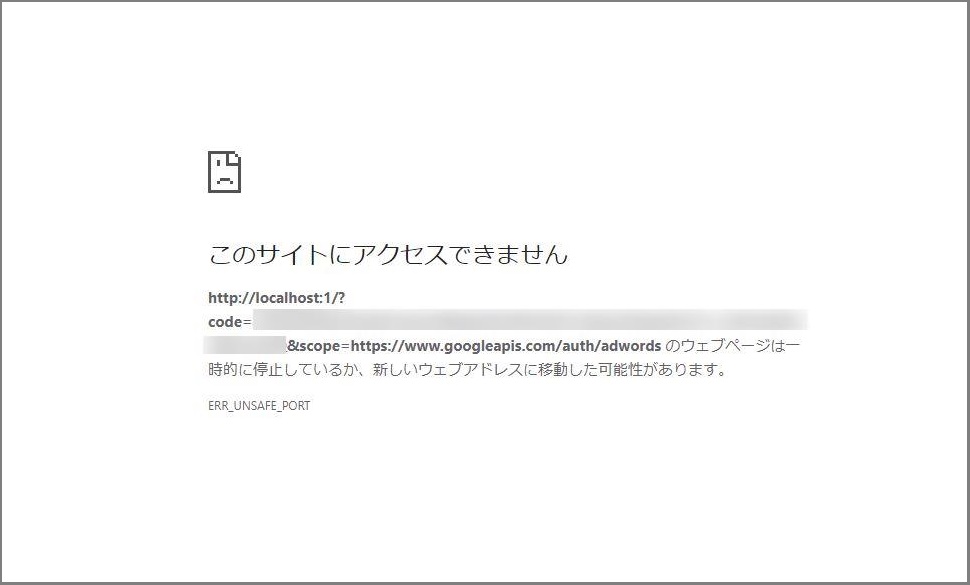
- glu 管理画面の[認証コード]にコピーした文字列を入力
- [保存]を選択
※ 7 に使用した Google アカウントが有効なユーザでなくなると API 利用もエラーになります。
※ 8 で取得した情報の 有効時間は 数分 のため、取得後すぐに glu 管理画面へ入力する必要があります。
